Сообщения

Установка компонентов Hyper-V на Windows Server 2012-2019

 https://www.altaro.com/hyper-v/install-hyper-v-powershell-module/

Удаление диска из дискового массива HPE 3 Par 7200 (возможно подходит и для других моделей).

Изображение
Если вам необходимо удалить диск из дискового массива HPE 3 Par 7200 или, например, после установки нового диска система определила его как сбойный, вы диск удалили, а система продолжает указывать на ошибки, то нужно сделать следующие манипуляции: Ошибка: Необходимые действия: 1) Подключиться к СХД по SSH (или TELNET, если у вас разрешено); Step                          Command                                                                   Purpose 2) setpd ldalloc off <DiskID>                                               To stop data to drive - Repeat for all PDs 3) showpd -s                 ...

Важные консольные команды Powershell для обеспечения возможности включения на виртуальной машине Hyper-V виртуального vSAN-коммутатора и установки опции Hyper-V (например, при необходимости далее использовать данную VM в качестве DPM-сервера).

Команды выполняются на хосте виртуализации Hyper-V, где размещена виртуальная машина. С VMM-сервера команды не сработали. Для обеспечения возможности подключения виртуальной машины к vSAN-коммутатору: Set-VMSecurity -VMName VM00243 -VirtualizationBasedSecurityOptOut $true Для обеспечения возможности установки на виртуальную машину роли (компонентов роли) Hyper-V: Set-VMProcessor -VMName VM00243 -ExposeVirtualizationExtensions $true

Изменение версии операционной системы Windows Server 2019 после её установки.

Добрый день. Бывает ситуация, когда вам необходимо изменить версию OS уже после её установки. В моей ситуации потребовалось обновить Windows Server 2019 Standard на Windows Server 2019 Datacenter. Итак, все дальнейшие команды выполняются из CMD с повышение привилегий: # Узнать текущую версию: Dism /Online /Get-CurrentEdition # Узнать, до какой версии можно обновить: Dism /Online /Get-TargetEditions # И, непосредственно команда обновления: Dism /online /Set-Edition:ServerDatacenter /AcceptEula /ProductKey:WMDGN-G9PQG-XVVXX-R3X43-63DFG По окончании отработки команды и после перезагрузки, операционная система сменит версию. P.S. Также важно отметить, что в моём случае потребовался установочный диск в приводе. Без него команда отрабатывала с ошибкой. Конец. С уважением, Дмитрий.

Перезаводим\добавляем хост в кластер на VMM.

Важно!!!! Все манипуляции с хостами\узлами кластрера производятся только через консоль VMM. Никаких других консолей (Filover Cluster, Hyper-V Manager) использовать не нужно. Использование других консолей приводит к лишним ошибкам!!! 1. Переводим узел в режим обслуживания в кластере. 2. Все виртуальные машины, которые не переехали, выключаем и перемещаем вручную. 3. Удаляем хост из кластера. 4. Удаляем хост из VMM. 5. Отключаем слежение за узлом в DPM. 6. Исключаем узел из кластерного набора в 3Par Manager-е. 7. Удаляем объект хоста из AD. 8. Обновляем прошивку хоста через ILO (загружаемся с самого свежего ISO-шника HPE SPP). 9. Устанавливаем OS "Windows Server 2019 Enterprise GDE English"(Grapfic desktop experience). 10. Включаем функции TCPOffload на сетевых интерфейсах. 10. Собираем NicTeam из двух интерфейсов лезвия и даем ему имя "local" (само собой без ковычек). 11. Даем собранному TEAM интерфейсу адрес: 192.168.221.253/24 12. Устанавливаем ком...

Изменение профиля сетевого подключения через Powershell (Проверено на Windows Server 2019 1803)

#Смотрим имеющиеся подключения: Get-NetConnectionProfile  #Меняем тип профиль сетевого подключения: Set-NetConnectionProfile -InterfaceIndex НомерИндексаНужногоИнтерфейса -NetworkCategory Private

Реассоциация хоста с сервером DPM, где он ранее уже был зарегистрирован.

Сложилась следующая ситуация: при переустановке операционной системы на узле кластера Hyper-V, не удалось удалить информацию об узле с сервера DPM, который бэкапил виртуальные машины кластера. После переустановки, как вы уже наверное догадались, установить агент DPM с этого же сервера DPM на перезалитый узел оказалось невозоможно, так как DPM-сервер упорно утверждал, что данный узел уже подключен к нему.  Как вылечил: 1) Вручную установил агента DPM нужной версии на перезалитом хосте. 2) На перезалитом хосте, из командной строки в ПОВЫШЕННОЙ режиме (запуск CMD через правую кнопку мыши, и далее, запустить ОТ ИМЕНИ АДМИНИСТРАТОРА) выполнил две следующие команды:               2.1) cd %ProgramFiles%\Microsoft Data Protection Manager\DPM\bin               2.2) SetDpmServer.exe -dpmServerName FQDN_вашего_DPM_сервера Все. P.S. В исходной статье были рекомендации о вводе следующей команды (мн...

Русификация шаблона виртуальной машины в VMM.

По-умолчанию, если вы не вносили изменений в шаблон с помощью "Файла ответов" операционной системы, после создания на базе шаблона виртуальной машины, она будет англоязычной. Для того, чтобы русифицировать шаблон (ну, или любой другой язык, который вам нужен), необходимо на VMM сервере выполнить следующие команды в командной оболочке VMM (powershell с подгруженным модулем VMM): #Ищем имена всех существующих шаблонов виртуальных машин: Get-SCVMtemplate | Select Name #Далее, выбираем нужный и вставляем его в качестве аргумента параметра Name: $template = Get-SCVMtemplate -Name "ВСТАВЬ НУЖНОЕ ИМЯ ШАБЛОНА"; $settings = $template.UnattendSettings; $settings.add("oobeSystem/Microsoft-Windows-International-Core/UserLocale","ru-RU"); $settings.add("oobeSystem/Microsoft-Windows-International-Core/SystemLocale","ru-RU"); $settings.add("oobeSystem/Microsoft-Windows-International-Core/UILanguage","ru-RU");...

Получение доступа к серверу SQL при отсутствии пароля администратора SQL.

Изображение
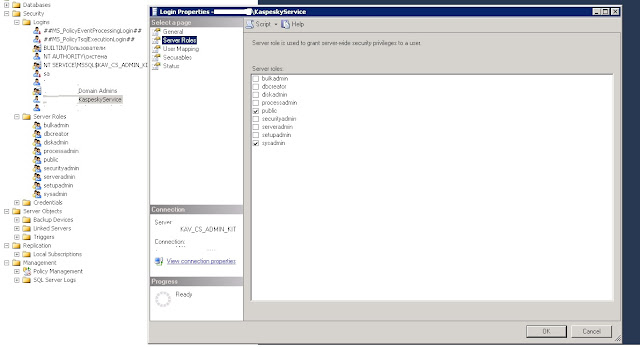
Столкнулся я тут с проблемой: после смены пароля от учетной записи, из под которой работал сервер централизованного управления "Kaspersky Security Center 10", данная служба перестала работать. Подменили учётную запись, из под которой запускается служба приложения - безрезультатно. В итоге выяснили, что проблема уходят корнями в "Microsoft SQL Server", доступ к которому также осуществлялся из под этой УЗ. Чтобы сменить УЗ, из под которой "Kaspersky Security Center 10" "ломится" к базе данных, нужны административные права от "Microsoft SQL Server", которых ни у локального администратора ни у доменных администраторов не оказалось. ВНИМАНИЕ: ВСЕ КОМАНДЫ НУЖНО ЗАПУСКАТЬ ИЗ ПОД "CMD" или "Poweshell", которые в свою очередь запущены с повышением прав!!! (Правой кнопкой мыши на запускаемом приложении и далее, ЗАПУСТИТЬ ОТ АДМИНИСТРАТОРА). В итоге, пришлось запускать базу данных в специальном режиме: 1) Останавливаем э...

Отображение компьютера с Windows 10 в сетевом окружении.

Если в вашей домашней сети в "Сетевое окружение"не отображается какой-либо из компьютеров, то запустите службу "FDResPub". Русскоязычное название "Публикация ресурсов обнаружения функции". Если не помогает, проверьте также следующие службы: Function Discovery Discovery Resource Publication  (Running) (automatic) UPnP Device Host service  (Running) ( manual) Computer Browser (Running) (Manual) Ну и, само собой, проверьте настройки Firewall.

Скрипт переустановки агентов SCCM.

Это пример. Строку установки необходимо формировать ту, которая соответствует вашим настройкам. Оригинал тут: http://rprokhorov.ru/?p=37 C : \ Windows \ ccmsetup \ ccmsetup . exe / uninstall ping 127.0.0.1 - n 600 rd / S / Q C : \ Windows \ CCM rd / S / Q C : \ Windows \ ccmcache rd / S / Q C : \ Windows \ ccmsetup REG delete "HKEY_LOCAL_MACHINE\SOFTWARE\Microsoft\SMS" / f REG delete "HKEY_LOCAL_MACHINE\SOFTWARE\Microsoft\CCMSetup" / f “ \ \ ServerName \ sources \ Application \ Microsoft \ SCCM Client \ SCCM 2012 R2 \ 5.00.7958.1000 \ ccmsetup . exe " / UsePKICert CCMHTTPSPORT = 443 SMSMP = https : //ServerName.contoso.com SMSSITECODE=X01 Доп. информация: Службы должны быть запущены и режим запуска должен быть установлен в АВТО: Удаленный вызов процедур (RPC) (RpcSs) Удаленный реестр (RemoteRegistry) Локатор удаленного вызова процедур (RPC) (RpcLocator) Координатор распределенных транзакций (MSDTC) Устано...

Удаление и создание правил Windows Firewall-а через PowerShell

Создание правил: New-NetFireWallRule -DisplayName "DPM_Agent_TCP" -Direction Inbound -Protocol TCP -LocalPort 135, 5718, 5719, 88, 289, 139, 445 -Enable True -Action Allow -Profile Domain New-NetFireWallRule -DisplayName "DPM_Agent_UDP" -Direction Inbound -Protocol UDP -LocalPort 53, 88, 389, 137, 138 -Enable True -Action Allow -Profile Domain New-NetFireWallRule -DisplayName "DPM_Agent_Coordinator" -Direction Inbound -Program "%windir%\Microsoft Data Protection Manager\DPM\ProtectionAgents\AC\5.0.158.0\dpmac.exe" -Enable True -Action Allow -Profile Domain Удаление правил: Remove-NetFireWallRule -DisplayName "DPM_Agent_TCP" Remove-NetFireWallRule -DisplayName "DPM_Agent_UDP" Remove-NetFireWallRule -DisplayName "DPM_Agent_Coordinator" Также, можно добавить разрешение только на подключения с определенного ip-адреса: New-NetFireWallRule -DisplayName "DPM_Agent_TCP" -Direction Inbound -Pro...

Номера событий, которые необходимо искать для отслеживания изменений объектов AD (например GPO)

Для этого необходимо фильтровать журнал безопасности на котроллерах домена по следующим событиям: Event ID Event message 5136 A directory service object was modified. 5137 A directory service object was created. 5138 A directory service object was undeleted. 5139 A directory service object was moved. 5141 A directory service object was deleted

SQL DB into SUSPECT mode

Following are the SQL commands which I talked about: EXEC sp_resetstatus ‘YOUR_DB_NAME’; ALTER DATABASE YOUR_DATABASE_NAME  SET EMERGENCY DBCC checkdb(‘YOUR_DB_NAME’) ALTER DATABASE YOUR_DATABASE_NAME  SET SINGLE_USER WITH ROLLBACK IMMEDIATE DBCC CheckDB (‘YOUR_DB_NAME’, REPAIR_ALLOW_DATA_LOSS) ALTER DATABASE YOUR_DB_NAME SET MULTI_USER

Add hostname alias to Windows 2008 and Windows 2012 Server.

Иногда бывает ситуация, когда необходимо переместить файловые (или любые другие) ресурсы на другой хост, но при этом оставить старое имя доступным, чтобы теперь при обращении к нему, вы попадали на новый сервер сами того не ведая. Что нужно сделать: 1) Создать в DNS A-запись или алиас на новый сервер, содержащую старое имя. 2) Удалить из Active Directory упоминание о старом сервере. 3) Добавить новому серверу SPN-запись имени старого сервера: setspn -A “HOST/sr00004” sr00008 setspn -A “HOST/sr00004.test.ru” sr00008 Нужно добавить новое имя во все возможные службы хоста (в нашем примере целевой хост sr00008, а добавляемый АЛИАС:sr00004): Netdom computername <COMPUTER> /add:<ALIAS> Как проверить, какие SPN-записи числятся за сервером? В командной строке набрать: setspn -l sr00008

Фильтр событий создания, удаления, изменения членства в группах и т. д. в журнале безопасности контроллера домена.

Фильтруем по следующим номерам событий: 632,636,4732,660,4756,4727,4728,4729,4730 Также, в связи с тем, что полученное имя измененного объекта, отображается в виде GUID, нужно его конвертировать в DISPLAY NAME. Вот пример кода для PowerShell: (New-Object DirectoryServices.DirectorySearcher -Property @{Filter = ‘CN={6AC1786C-016F-11D2-945F-00C04FB984F9}’}).FindOne().properties.displayname

Allow DPM Agent Install in Windows Firewall NETSH Command

netsh advfirewall firewall add rule name = "Allow DPM Remote Agent Push" dir = in action = allow service = any enable = yes profile = any remoteip = < IPAddress1 >,< IPAddress2 >,< IPAddress3 >

Как изменить тип сети в операционной системе Windows Server 2012 R2

Оригинал тут: http://www.jenovarain.com/2012/09/server-2012-network-location/ Update:  Several people have pointed out that this option can be done with the following Powershell commands. Get the list of network profiles on the system. Get-NetConnectionProfile Change the network interface to private, use the network interface index number from the previous command. Set-NetConnectionProfile -InterfaceIndex 10 -NetworkCategory Private

Enabling SSL on Windows Server Update Services (WSUS)

Изображение
Here are the steps to configure SSL on your servers running the Windows Server Update Services. This guide was written using Server 2012 R2, however it should be the same steps for Windows Server 2008 R2 as well.  This guide also assumes you have a working instance of WSUS installed and configured, using default ports. Login to your WSUS server Open up  Server Manager Select  Tools  ->  Internet Information Services (IIS) Manager Generate a SSL certificate Click on your Server and select  Server Certificates If you have your own PKI environment, follow these steps, if not, jump to step three Click  Create Domain Certificate  on the right side Fill in the requested information on the Distinguished Name Properties page and click  Next Select your certificate authority and enter a friendly name (this can be anything), and then click  Finish If you need to submit a certificate request to an external certificate authority ...